---
title: Kalender
description: Der Kalender zeigt deine Termine und Aufgaben mit Uhrzeit als Tag, Woche, Monat oder Agenda - direkt aus den Zeilen deiner Notizen.
reviewed: 2026-10-28
---
## Vier Ansichten derselben Zeilen {#views}
Der Kalender hat keine eigenen Daten. Er liest die Zeilen deiner Tagesnotizen, die eine Uhrzeit
tragen - einen Termin wie `09:30 Standup @team`, eine offene Aufgabe wie
`- [ ] 19:00 @paul anrufen` - und zeichnet sie. Änderst du eine Zeile, ändert sich der Kalender
mit; schreibst du im Kalender, landet eine Zeile in einer Notiz.
Die Leiste über dem Kalender schaltet zwischen vier Ansichten um:
| Ansicht | Was sie zeigt | |
| --- | --- | --- |
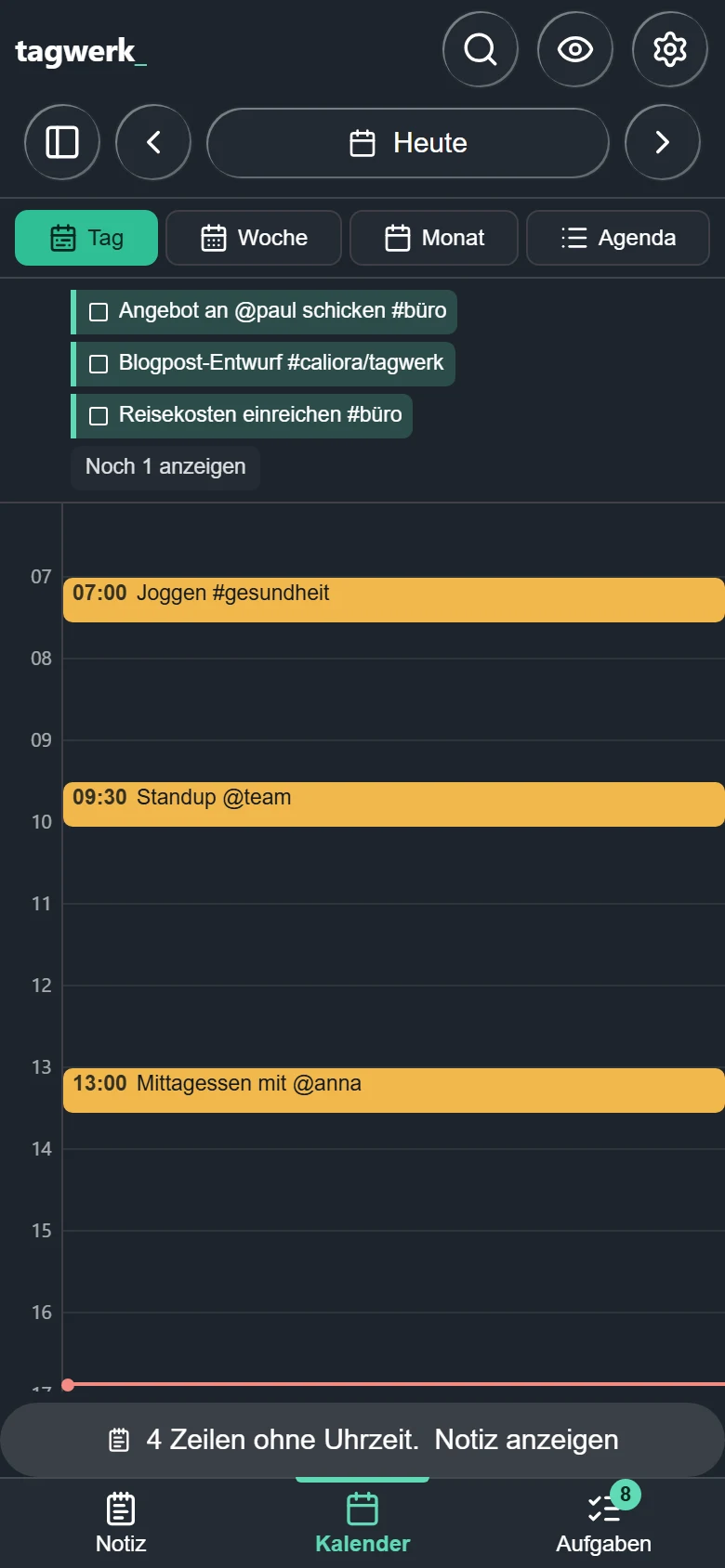
| *Tag* | Ein Tag als Zeitraster, darüber die offenen Aufgaben ohne Uhrzeit | frei |
| *Woche* | Sieben Tage nebeneinander auf einer Zeitachse | Pro |
| *Monat* | Der Monat als Raster aus Tagen, mit einer Markierung für alles mit Uhrzeit | Pro |
| *Agenda* | Die nächsten 30 Tage als Liste, Tage ohne Einträge ausgelassen | Pro |
> [!PRO]
> *Woche*, *Monat* und *Agenda* gehören zu tagwerk Pro. Ohne Pro tragen ihre Schaltflächen ein
> Schloss, und ein Tippen erklärt, was Pro ergänzt. Die Ansicht *Tag* und die Notiz bleiben frei.
> Unter Linux sind alle Pro-Funktionen enthalten.
Der Kalender merkt sich pro Gerät, ob er offen war und welche Ansicht er zeigte, und kommt nach
einem Neustart genauso zurück.
## Den Kalender öffnen {#open}
Wie du zum Kalender kommst, hängt von der Bildschirmbreite ab:
- **Auf dem Handy** (und in einem schmalen Fenster) hat die untere Leiste drei Tabs: *Notiz*,
*Kalender* und *Aufgaben*. Der aktuelle Tab ist markiert. *Kalender* zeigt den Kalender anstelle
der Notiz.
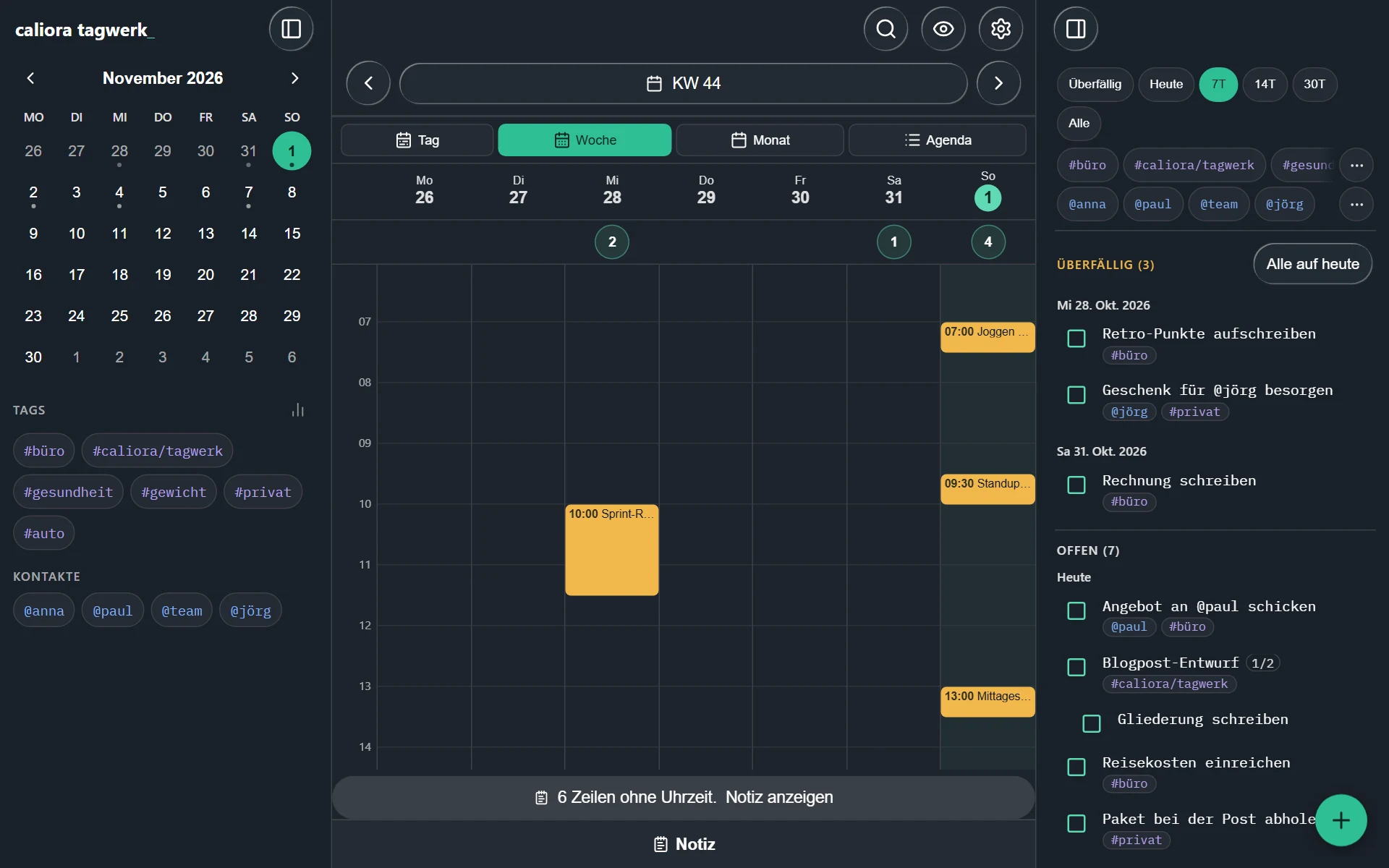
- **In der Desktop-Ansicht** öffnet sich der Kalender über der Notiz im mittleren Bereich. Die Schaltfläche
unter der Notiz heißt *Kalender*; bei offenem Kalender heißt dieselbe Schaltfläche *Notiz* und
führt zurück. Aufgabenliste und Seitenleiste bleiben, wo sie sind.
## Durch die Zeit blättern {#navigate}
Die Pfeile neben der Datumsschaltfläche springen so weit, wie die Ansicht reicht: einen Tag in
*Tag*, eine Woche in *Woche* und *Agenda*, einen Monat in *Monat*. Ihr Tooltip sagt, wie weit.
Die Datumsschaltfläche dazwischen nennt, was du siehst: den Tag, *KW* mit der Nummer oder Monat und
Jahr. Ein Tippen öffnet *Zu Datum springen*, dort wählst du einen beliebigen Tag aus.
Unter Windows und Linux geht dasselbe mit der Tastatur:
| Tasten | Wirkung |
| --- | --- |
| Strg+Bild ↑ / Strg+Bild ↓ | Einen Schritt zurück oder vor |
| Strg+G | *Zu Datum springen* |
| Alt+Pos1 | Zurück zu heute |
Die *Agenda* beginnt immer an dem Tag, auf dem die Seite steht, nicht an heute - so blätterst du mit
den Pfeilen durch die kommenden Wochen.
## Was der Kalender zeichnet {#drawn}
| Im Raster | Stammt von |
| --- | --- |
| Ein gelber Block | Einer Terminzeile, z. B. `13:00 Mittagessen mit @anna` oder `09:30-11:00 Review` |
| Ein mintgrüner Block | Einer offenen oder begonnenen Aufgabe mit Uhrzeit, z. B. `- [ ] 19:00 Vitamin C` |
| Ein Block mit gestricheltem Rand | Einer Wiederholung, im Voraus gezeichnet - ihr Tag hat noch keine Zeile dafür |
| Ein durchgestrichener Block | Einem abgesagten Termin: `19:00 ~~Mastermind~~` |
| Eine Linie in der Spalte von heute | Der aktuellen Uhrzeit |
Einige Regeln entscheiden, was erscheint:
- **Erledigte Aufgaben werden nicht gezeichnet.** Eine erledigte oder verworfene Aufgabe hatte ihre
Stunde.
- **Eine Tag-Farbe hat Vorrang.** Hat ein Tag in der Zeile eine Farbe (siehe
[Tags, Personen und Suche](../tags-and-search/de.md)), übernimmt der Block sie; sonst sind Termine
gelb und Aufgaben mintgrün, wie in der Notiz.
- **Offene Aufgaben ohne Uhrzeit** stehen in einer Zeile über dem Tagesraster - die ersten drei,
dazu eine Schaltfläche wie *Noch 2 anzeigen* für den Rest. In der *Woche* bekommt jeder Tag
stattdessen eine Zahl; ein Tippen zeigt die Liste dieses Tages. Die Unteraufgaben einer offenen
Aufgabe gehören zu ihr und stehen nicht als eigene Aufgaben in der Zeile.
- **Zeilen ohne Uhrzeit** - Text, Termine ohne Uhrzeit - werden nicht gezeichnet, aber gezählt.
Der Hinweis unter dem Raster sagt zum Beispiel *4 Zeilen ohne Uhrzeit.*, und *Notiz anzeigen*
führt dorthin.
- **Der *Monat*** zeigt bis zu drei Markierungen pro Tag und darüber *+2*. Ein kleiner Punkt
markiert einen Tag mit Inhalt, aber ohne Uhrzeit. Tage der Nachbarmonate erscheinen gedämpft.
- **Die *Agenda*** listet nur Tage mit etwas, das eine Uhrzeit hat, mit vollem Zeitraum
(`09:30–10:00`) und einem Wiederholungssymbol neben Wiederholungen.

Das Raster öffnet beim ersten Eintrag des Tages, heute bei der aktuellen Stunde. Alle Stunden des
Tages sind da; für den Rest scrollst du.
## Im Kalender tippen {#tap}
- **Ein Block** öffnet seinen Tag in der Notiz, mit dem Cursor auf seiner Zeile. Dort änderst du
ihn - der Kalender hat kein eigenes Bearbeitungsformular.
- **Ein vorausgezeichneter wiederkehrender Termin** öffnet seinen Tag. Über der Notiz steht er
unter *Aus einer Wiederholung* mit *Eintragen*, das eine echte Zeile in diesen Tag schreibt.
Details stehen unter [Termine](../appointments/de.md).
- **Eine vorausgezeichnete wiederkehrende Aufgabe** öffnet *Wiederkehrende Aufgabe* mit
*Zur Aufgabe* und *Wiederholung beenden*. Eine wiederkehrende Aufgabe hat eine Zeile; die nächste
Kopie entsteht, wenn diese erledigt ist.
- **Eine Aufgabe in der Zeile ohne Uhrzeit** bietet *Erledigt*, *Auf Tag verschieben*,
*Aufgabe bearbeiten* und *Notiz anzeigen* - und *Wiederholung beenden*, wenn sie sich wiederholt.
- **Eine leere Stunde** öffnet *Neuer Termin* mit Tag und Stunde vorausgefüllt. Gib Titel, Ende,
Wiederholung und die Überschrift an, unter die er gehört, dann *Speichern*: Die Zeile wird in die
Notiz dieses Tages geschrieben, und der Kalender bleibt offen. Ohne Titel öffnet sich die Notiz
auf der neuen Uhrzeit, und du schreibst dort weiter.
- **Ein Tag** - im *Monat*, oder die Überschrift eines Tages in *Woche* oder *Agenda* - schließt
den Kalender und öffnet die Notiz dieses Tages.
## Der kleine Kalender in der Seitenleiste {#side-panel}
Die Seitenleiste *Kalender und Tags* hat oben einen Monatskalender. Ein Punkt unter einem Datum
heißt: Die Notiz dieses Tages enthält etwas; leere Dateien zählen nicht. Der Tag, auf dem die Seite
steht, ist hervorgehoben. Tippe auf ein Datum, um zu diesem Tag zu wechseln; die Pfeile neben dem
Monatsnamen wechseln den Monat.
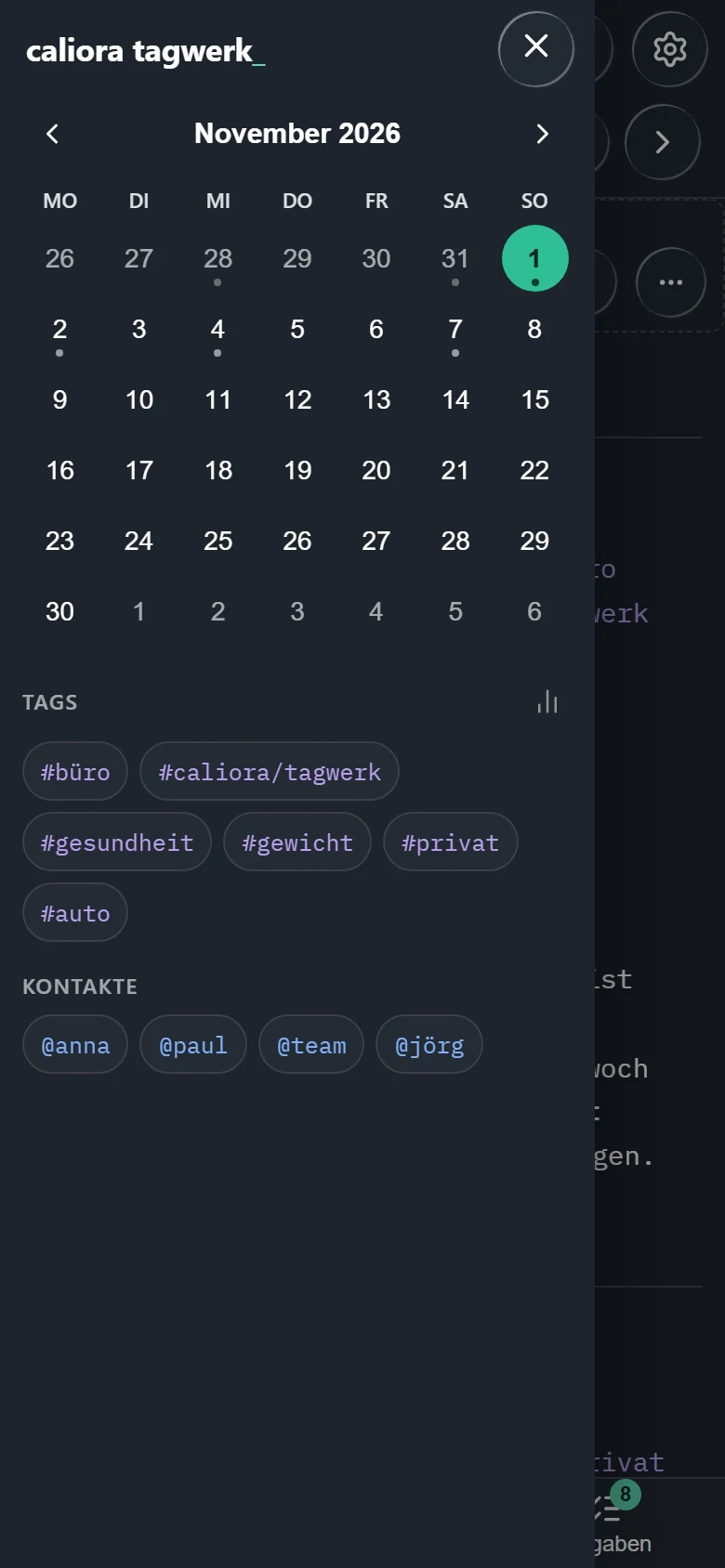
In der Desktop-Ansicht ist die Seitenleiste der linke Bereich. Auf dem Handy schiebt sie sich von links
herein, wenn du oben links auf die Leisten-Schaltfläche tippst, und schließt sich wieder, wenn du
einen Tag wählst. Unter dem Kalender listet sie deine Tags und Kontakte - siehe
[Tags, Personen und Suche](../tags-and-search/de.md).
## Erster Wochentag und Kalenderwochen {#weeks}
Beides steht unter **Einstellungen → App → *Darstellung & Bedienung*** und gilt pro Gerät.
*Woche beginnt am* bietet *System*, Montag, Sonntag und Samstag. *System* folgt dem Gerät, nicht der
Sprache der App: Ein Rechner, der auf Montag eingestellt ist, behält Montag auch mit englischer
Oberfläche. Die Wahl gilt für jeden Kalender der App - *Woche* und *Monat*, den kleinen Kalender in
der Seitenleiste, jede Datumsauswahl und die Reihenfolge der Wochentagsvorlagen.
*Kalenderwochen* ergänzt eine Spalte mit Wochennummern im *Monat*, in der Seitenleiste und in den
Datumsauswahlen. Standardmäßig ist sie aus.
| Auswahl | Woche 1 ist | Wochen beginnen am |
| --- | --- | --- |
| *Aus* | - keine Nummern | - |
| *ISO 8601* | die Woche mit dem ersten Donnerstag des Jahres | Montag |
| *1. Januar* | die Woche mit dem 1. Januar | Sonntag |
Die beiden Zählweisen liegen in manchen Jahren eine Woche auseinander - der 1. Januar 2027 liegt in
ISO-Woche 53 und in Woche 1 der anderen Zählung -, wähle also die, mit der die Menschen rechnen, mit
denen du Wochennummern austauschst. Jede Zeile trägt die Nummer der Woche, in der die meisten ihrer
Tage liegen; so stimmen die Nummern, egal an welchem Tag deine Wochen beginnen. Die
Datumsschaltfläche der *Woche* nutzt dieselbe Zählung; ist die Spalte aus, zählt sie ISO-Wochen.